
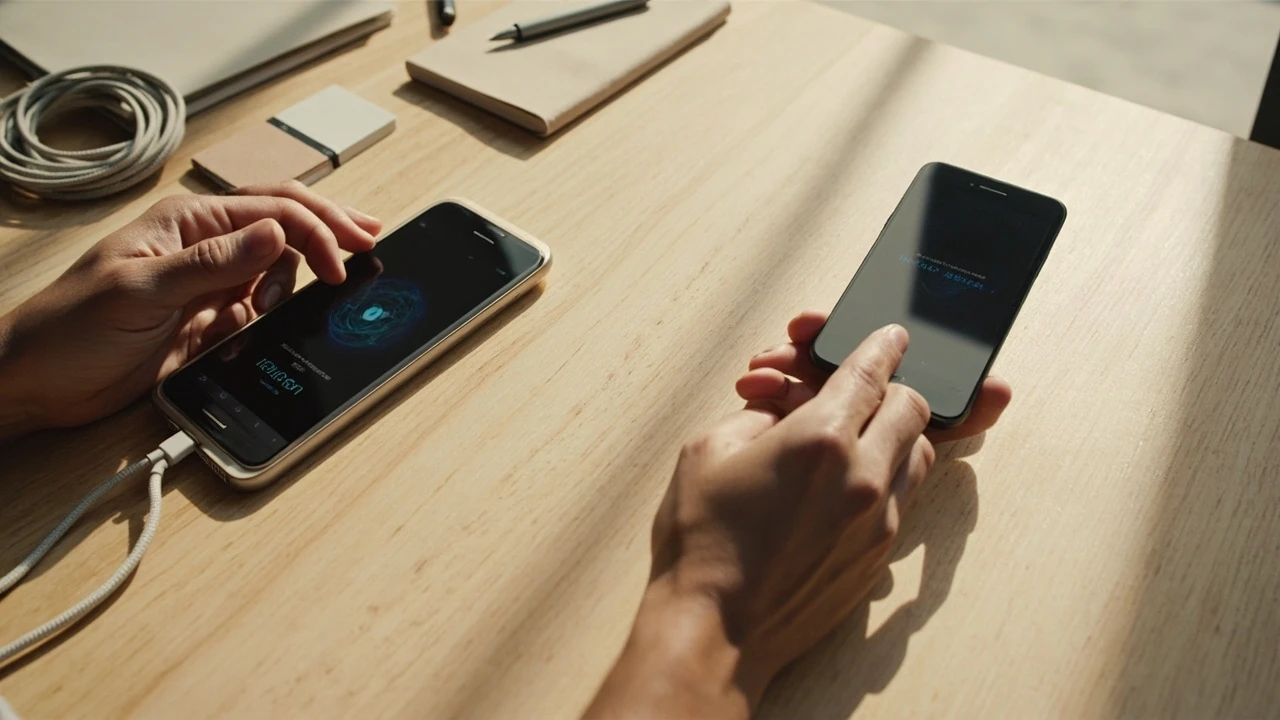
Як перенести дані з одного телефона на інший без втрати важливої інформації
Як перенести дані з одного телефона на інший, якщо старий апарат уже ледве вмикається, а на новому потрібні фотографії, контакти, документи, чати й паролі? Найкраще одразу вибрати один основний спосіб, створити резервну копію та не торкатися старого телефона, доки всі дані не перевірено на новому. Так ви зменшите ризик зупинитися на півдорозі й випадково видалити єдиний файл із контактами чи сімейними фотографіями.
У реальному житті такий перехід виглядає просто. Люди спочатку купують нову модель, налаштовують її, а через день або два намагаються перенести все за один раз. Проблема в тому, що під час копіювання телефон може показувати помилку, а користувач не розуміє, чи дані вже перейшли. Тому процес краще розділити на підготовку, копіювання та перевірку.
Цей посібник охоплює Android, iPhone та випадки, коли пристрої мають різні операційні системи. Окремо пояснюємо, як перенести фотографії, контакти, SMS, застосунки, документи та банківські застосунки. Для українського користувача є ще один важливий нюанс: телефонний номер сам по собі не переноситься разом із фото чи чатами. Якщо потрібно зберегти номер під час зміни оператора, це окрема процедура, опис якої наведено в перенесенні телефонних номерів, що дає корисний контекст для цього твердження.
Що можна перенести, а що доведеться перенести окремо
Не всі дані переміщуються одним способом. Фотографії та відео можна скопіювати через кабель, хмару або спеціальну програму. Контакти зручно переносити через файл або обліковий запис Google. Історію дзвінків, повідомлення та налаштування застосунків часто доводиться відновлювати через хмарний обліковий запис або вручну.
Найбільша різниця між пристроями виникає через замкнену екосистему Apple та перехресний перенос. Всередині сімейства iPhone процес зазвичай струнший. Перенесення з Android на iPhone або навпаки вимагає окремого плану, особливо для месенджерів, банківських додатків, ключів безпеки та платежів.
| Тип даних | Найпростіший спосіб | На що звернути увагу |
|---|---|---|
| Фотографії та відео | Google Photos, iCloud, кабель або програма переносу | Перевірте кількість файлів і оригінальну роздільність |
| Контакти | Файл VCF або хмарний обліковий запис | Перенесіть групи, фото та дату створення, якщо вони доступні |
| Повідомлення та чати | Відновлення резервної копії або експорт із застосунку | Історія листування часто зберігається окремо від файлів |
| Застосунки | Автоматичне завантаження з магазину | Дані застосунку часто лежать у його власній резервній копії |
| Банківські та платіжні застосунки | Установлення й повторна авторизація | Не переносьте паролі та коди через випадкові месенджери |
| Паролі | Менеджер паролів або експорт із браузера | Спочатку переконайтеся, що нові пристрої довіряють один одному |
Щоб зрозуміти, скільки часу знадобиться, складіть короткий список даних. Наприклад, сім’я може мати 20 000 фотографій, кілька робочих PDF-файлів, листування в Telegram та важливі контакти з номерами. Інший користувач має лише фотографії й музику. Найбільший обсяг зазвичай дають відео та резервні копії месенджерів.
Не намагайтеся переносити все одночаковим великим файлом без перевірки. Краще розділити процес на категорії та після кожного етапу переглянути, чи дані дійшли. Якщо старий телефон не вмикається, почніть із хмарної резервної копії. Якщо резервної копії немає, знадобиться комп’ютер, відновлення з SD-картки або спеціалізоване програмне забезпечення.
Підготовка: зробіть резервну копію до перенесення
Спочатку підключіть старий телефон до заряджання, достатньо вільного місця та стабільного інтернету. Вивантажте всі фотографії та відео до комп’ютера або хмари. Це створює запасний варіант на випадок, якщо основний перенос обірветься.
Для Android відкрийте «Налаштування», знайдіть «Резервне копіювання» або «Резервні копії» та перевірте, чи ввімкнено копіювання в Google. За бажанням створіть локальну резервну копію на комп’ютер або SD-картку. На iPhone розділ «Резервна копія» зазвичай доступний через Apple ID, iCloud або комп’ютер.
Перед копіюванням зверніть увагу на такі моменти:
- зайвіть у налаштування часового пояса, щоб нові дані отримували правильні дати;
- перевірте, чи достатньо вільного місця на новому телефоні та в хмарному сховищі;
- закрийте застосунки, які можуть змінювати дані під час копіювання;
- запишіть PIN-коди, які ви пам’ятаєте, але не зберігайте їх у доступному для сторонніх очей файлі;
- вимкніть або відкладіть скидання телефона до заводських налаштувань до завершення перевірки.
Якщо телефон використовували для роботи, зробіть копіюю не лише медіа, а й документів із хмари. Перевірте OneDrive, Google Drive, «Мій Дім» та локальні папки. Часто фотографії переносяться без проблем, а придатки до робочих листів залишаються на старому пристрої.
Для надійності користуйтеся двома типами резервної копії: хмарною для швидкого відновлення та локальною для контрольного зберігання. Водночас не тримайте резервні копії в цих сховищах у відкритому вигляді, якщо на комп’ютері немає пароля та шифрування диска.
Перенесення з Android на Android
Коли на обох пристроях стоять Samsung, Xiaomi, Motorola, Google Pixel або інші Android-смартфони, перенести дані можна кількома способами. Найшвидший часто передбачає кабель і спеціальний додаток, але Samsung має власний зручний механізм із кабелем USB-C.
Для Samsung відкрийте на новому телефоні «Налаштування», потім «Samsung Cloud» або «Samsung Smart Switch». Для передачі з’єднайте пристрої кабелем, дозвольте обом пристроям довіряти комп’ютеру та виберіть, що саме переносити. Для фотографій, контактів, повідомлень, застосунків і налаштувань доступні різні прапорці.
На інших Android-смартфонах можна використати Google-сервіси. Фотографії автоматично переходять, якщо в старому та новому телефоні увімкнено синхронізацію з Google Photos. Контакти переміщуються через контакти Google. Історію дзвінків і SMS можна відновити через резервну копію Google або перенести вручну.
Щоб перенести фотографії без хмари, підключіть два телефони до комп’ютера. На Android з’явиться режим флеш-накопичувача, якщо підтримується пристроєм. Скопіюйте папку DCIM, а також папки Pictures, Movies та Documents. Спершу перевірте на комп’ютері, скільки фотографій і відео містить старий смартфон.
| Спосіб | Що переноситься | Переваги та обмеження |
|---|---|---|
| Google Photos | Фотографії, відео, альбоми | Зручно для великого масиву, але потрібне стабільне інтернет-з’єднання |
| Google Contacts | Контакти та групи | Швидко, але частина локальних полів може не зберегтися |
| Smart Switch | Фото, контакти, SMS, застосунки | Доступний насамперед для Samsung |
| USB як флеш-накопичувач | Фото, відео, документи | Не переносить автоматично чай, паролі та налаштування застосунків |
| Резервна копія Google | Частина даних і налаштувань | Обсяг і доступність відновлення залежать від версії системи |
Після перенесення відкрийте нову галерею та порівняйте кількість файлів. Простий спосіб — переглянути найдавніші й найновіші кадри. Так ви помітите пропущену дату або помилку копіювання. Не видаляйте старий телефон до того, як перевірите альбоми, контакти та основні застосунки.
Перенесення з iPhone на iPhone
Коли обидва пристрої Apple, найпростіше використати iCloud, резервну копію або програму «Перенесення iOS». Підготовка та сама передача можуть відбуватися без комп’ютера, але наявність кабелю й достатньо вільного місця знижує кількість проблем.
Під час налаштування нового iPhone виберіть «Відновити з резервної копії iCloud». Система запропонує перенести застосунки, налаштування, фотографії, контакти, паролі та частину даних. Якщо старий телефон уже видалено, застосуйте цей метод лише за наявності актуальної копії в iCloud.
Для переходу без хмари використовуйте «Перенесення iOS». На старому iPhone відкрийте «Налаштування», потім «Загальні», «Перенести або скинути iPhone». Після цього на новому виберіть відповідний пункт і дозвольте пристроям бачити один одного. Не відходьте далеко: підключення Bluetooth іноді переривається.
Окремо перевірте фотографії, які могли залишитися лише в локальному сховищі. Такі файли не завжди потрапляють до iCloud. Користувачі, які роками накопичували знімки на старому iPhone, іноді виявляють їх у папці On My iPhone.
Для месенджерів відновіть історію через функцію резервного копіювання всередині Telegram, WhatsApp або Signal. Не всі застосунки зберігають листування в системній резервній копії Apple. Без доступу до старого пристрою або хмарної копії частину чатів відновити неможливо.
Як перенести дані між Android та iPhone
Зміна екосистеми потребує більше ручних дій. Google пропонує перенесення з Android на iPhone, але не всі дані переходять автоматично. Виробники пристроїв теж пропонують служби перехресного переносу, які працюють у кілька кроків.
На Android відкрийте «Налаштування» та знайдіть пункт «Перенести дані з іншого пристрою» або «Перенесення даних». Підключіть телефон, на якому встановлено Samsung Smart Switch, iTunes для Windows або відповідний компонент від виробника. Після з’єднання виберіть категорії, які треба скопіювати.
Фотографії та відео краще переносити через Google Photos. Контакти експортуйте у файл VCF, а потім імпортуйте на новий пристрій. Документи переміщуйте через комп’ютер, USB-кабель або хмарний диск. Месенджери на новому телефоні краще встановити заново та авторизувати: їхня історія може лежати у власному хмарному сховищі й не переноситися разом із системою.
Застосунки без акаунта не відновляться автоматично. Банківські додатки, соціальні мережі та месенджери зазвичай проходять повторну авторизацію. Деякі платіжні картки прив’язані до конкретного пристрою, тому користувач може знайти в налаштуваннях банку функцію заміни телефона.
Для безпеки скористайтеся офіційною інструкцією Google з перенесення даних на новий телефон, що дає корисний контекст для цього твердження. Вона описує підготовку, кабель або бездротовіє з’єднання та перевірку результату. Конкретні пункти меню можуть відрізнятися залежно від виробника й версії Android.
Не переносьте активні сесії банківських додатків через сторонні програми, які запитують код підтвердження. Перенесення даних і авторизація в банківському застосунку — різні речі. Спершу перенесіть файли, а доступ до грошей налаштуйте через офіційний канал банку.
Як перенести фотографії, відео, документи та месенджери окремо
Коли загальний механізм уже налаштовано, залишається перевірити найцінніші категорії. Найчастіше проблеми виникають не з фото, а з чатами, паролями та маленькими файлами, які лежать у застосунках.
Фотографії можна перенести через Google Photos для Android та iPhone. Якщо ви користуєтеся iCloud, фото залишаться в хмарі після переходу на новий iPhone. Для великих колекцій кабель швидший, але потребує достатньо місця на комп’ютері. Не забувайте перенести відео з папки Movies: хмарний сервіс не завжди знаходить файли, збережені сторонніми додатками.
Контакти експортуються на старому пристрої через «Контакти» та «Експорт контактів». Отриманий VCF-файл можна відкрити на новому телефоні. Якщо у контактах є домашні адреси, робочі телефони, дати народження й фото, перевірте їх після імпорту. Групи та мітки не завжди переносяться однаково.
Історію WhatsApp можна відновити на новому телефоні з хмарної резервної копії, якщо вона створювалася. Telegram зберігає чати у власному хмарному сховищі, але перенесення пристроя все одно вимагає входу в акаунт. Signal, Viber та інші сервіси мають власні правила. Не видаляйте старий додаток, доки не перевірите найважливіші листування вручну.
Паролі краще перенести через системний менеджер паролів: iCloud Keychain, Samsung Pass, Google Password Manager або сторонній менеджер. Якщо користувач зберігав паролі лише в браузері, їх можна експортувати, але такий файл потрібно одразу видалити після імпорту. Передавати його в чаті, електронній пошті чи на USB-накопичувачі без шифрування не варто.
- Фотографії: Google Photos, iCloud або USB-копіювання.
- Контакти: VCF, Google Contacts або хмарний обліковий запис.
- Чати: вбудована резервна копія конкретного месенджера.
- Паролі: менеджер паролів, а не фотографія екрана в месенджері.
- Документи: хмарний диск, кабель або копіювання через комп’ютер.
Як перенести телефонний номер в Україні
Дані з одного смартфона на інший і зміна мобільного оператора — різні процеси. Перенесення фотографій або контактів не змінює номер вашої SIM-картки. Якщо користувач хоче зберегти власний номер під час переходу до іншого оператора, потрібно подати заяву на перенесення номера.
В Україні послуга дозволяє зберегти телефонний номер під час зміни оператора. Перенесення може бути платним, а строк залежить від процедури та оператора. У деяких країнах діють обмеження за регіоном, але в українському контексті варто заздалегідь уточнити умови у конкретного оператора-отримувача.
Порядок зазвичай такий:
- Переконайтеся, що на старій SIM-картці активний поточний номер, а не заблокований або застарілий.
- Зверніться до нового оператора й подайте заявку на перенесення номера.
- Отримайте тимчасовий номер або SIM-карту, поки змінюється оператор.
- Зачекайте на активацію та перевірте дзвінки, SMS і інтернет.
- Оновіть номер у банківських додатках, месенджерах, пошті та службах доставки.
Не плутайте номер з обліковим записом у хмарі. Перенесення номера не переносить автоматично фотографії, історію WhatsApp або дані Google. Спочатку переконайтеся, що номер успішно змінили, а потім оновіть прив’язані сервіси.
Коли старий телефон не вмикається або пошкоджений
Якщо екран не реагує, телефон не заряджається або пристрій зависає на завантаженні, негайно зупиніть повторні спроби. Пошкоджений акумулятор може перегріватися. Дайте пристрою охолонути, не використовуйте пошкоджений кабель та зверніться до сервісу, якщо проблема не зникає.
Спершу перевірте наявність хмарної резервної копії. Для Android відкрийте обліковий запис Google на комп’ютері та подивіться у розділі резервних копій. Для iPhone увійдіть у iCloud, знайдіть пристрій і перегляньте останню резервну копію. Якщо копія є, налаштуйте новий телефон і відновіть дані з неї.
Коли хмарної копії немає, дані можуть залишатися на SD-картці. Вийміть картку, якщо телефон це дозволяє, і підключіть її через USB-картрідер. Так само можна перенести фотографії з вбудованої пам’яті через спеціалізоване ПЗ, але воно має працювати з конкретною моделлю. Не ризикуйте даними, встановлюючи невідомі програми з випадкових сайтів.
Для дорогих смартфонів ремонт екрана або плати часто дає другий шанс на вилучення даних. Сервісний центр має отримувати пристрій із замовленням на резервне копіювання й не повинен виконувати скидання без окремого дозволу. Перед ремонтом запишіть дані про модель, стан екрана й ознаки несправності.
Якщо телефон увімкнувся, але екрана не працює, можна користуватися зовнішнім монітором, клавіатурою або налаштуванням через комп’ютер. Це залежить від моделі та типу поломки. Універсального способу немає, тому спочатку перевірте можливості саме свого пристрою.
Перевірка після перенесення: не стирайте старий телефон відразу
Копіювання завершено — ще не означає, що можна сміливо видаляти старі дані. Спершу перевірте новий телефон за коротким списком. Відкрийте галерею та порівняйте кількість фотографій і відео. Знайдіть кілька знімків із різних дат, включно з найдавнішим.
Далі перевірте контакти. Натисніть на кілька записів і переконайтеся, що збереглися номери, імена, групи та фотографії. Перетелефонуйте або надішліть тестове повідомлення, якщо контакт потрібно негайно використати. Перевірте також записи, які зберігалися лише на SIM-картці.
Після цього відкрийте месенджери та пошту. Дайте хмарним сервісам кілька хвилин або годину, щоб вони синхронізували листування та файли. Перевірте вкладення в листах, історію викликів і важливі робочі чати. Не забувайте про месенджери, які рідко відкриваєте, але в яких можуть бути фотографії документів.
Окремо перевірте застосунки, які вимагають повторної авторизації. Увійдіть у банківський додаток, пошту, карти, соціальні мережі та робочі сервіси. Деякі програми вмикають двофакторну автентифікацію, тому код може надійти на старий телефон. Підготуйте нову SIM-картку або інший доступний спосіб отримання коду.
| Що перевірити | Мінімальна дія | Наслідок успішної перевірки |
|---|---|---|
| Фотографії та відео | Порівняти кількість і дати | Немає пропущених альбомів або файлів |
| Контакти | Відкрити групи та кілька записів | Номери й назви збережені повністю |
| Месенджери | Переглянути чат і вкладення | Листування синхронізується |
| Паролі | Увійти на одному сайті | Менеджер паролів працює |
| Банківські застосунки | Перевірити баланс та історію | Доступ відновлено без втрати контролю |
| Дзвінки та SMS | Зробити тестовий дзвінок і написати SMS | Номер активний, мережа працює |
Після перевірки залиште старий телефон зарядженим кілька днів. Можна заблокувати його паролем і не підключати до інтернету. Це захистить дані, якщо знадобиться додаткове відновлення. Лише після цього скидайте його або віддавайте на продаж. Перед продажем обов’язково вийдіть з акаунтів, видаліть дані та надайте новий власник чистий пристрій.
Поширені помилки, через які перенесення не вдається
Перша помилка — нестача місця. Хмарний обліковий запис показує лише обсяг у хмарі, але не вільне місце на самому телефоні. Перед відновленням звільніть щонайменше 10–20 ГБ, а для великого відео — більше.
Друга помилка — одночасне копіювання через Wi-Fi, кабель і хмару. Така комбінація перевантажує телефон або спричиняє конфлікт. Виберіть один основний спосіб. Якщо резервна копія вже все відновила, не запускайте паралельне копіювання USB.
Третя помилка — видалити акаунт або скинути телефон до завершення перевірки. На старому пристрої можуть залишатися файли, які не потрапили до хмари. Скидання стирає шанс на ручне відновлення.
Четверта — ігнорувати облікові записи. Застосунок на новому телефоні може відкриватися, але без підписки, історії покупок або синхронізованих файлів. Увійдіть у Google, Apple ID, Samsung Account та інші потрібні профілі ще до видалення старого пристрою.
П’ята помилка — покладатися лише на Bluetooth. Бездротовий перенос зручний, але може перерватися через великий обсяг даних. Для десятків гігабайтів фотографій і відео кабель надійніший.
Шоста помилка — не перевірити месенджери. Вони часто є найважливішим резервом спілкування, але їхні дані не завжди потрапляють у системну резервну копію телефона. Відкрийте кожен важливий чат вручну та переконайтеся, що вкладення завантажились.
Щастильні запитання (FAQ)
Який спосіб перенесення даних між телефонами є найшвидшим?
Для великих альбомів із фотографіями та відео зазвичай найшвидше працює прямий кабель. Для iPhone можна скористатися «Перенесенням iOS», а для Samsung — Smart Switch. Швидкість залежить від обсягу файлів, кабелю та можливостей обох пристроїв.
Чи можна перенести все з Android на iPhone?
Більшість фотографій, відео, контактів, документів і застосунків перенести можна, але не все відновлюється автоматично. Історія месенджерів, локальні паролі та дані банківських додатків часто потребують окремих дій. Спочатку користуйтеся хмарним перенесенням, а потім перевіряйте категорії вручну.
Чи можна перенести дані з iPhone на Android?
Так, але доведеться вручну імпортувати контакти та медіафайли, а застосунки встановлювати заново. Історію чатів відновлюють із резервної копії конкретного сервісу, якщо вона є. Фото та відео зручно перенести через Google Photos або комп’ютер.
Як перенести фотографії, якщо старий телефон не вмикається?
Перевірте хмарну резервну копію, а потім SD-картку та зовнішній накопичувач. Якщо файли залишилися у вбудованій пам’яті, може знадобитися ремонт або спеціалізоване ПЗ для конкретної моделі. Не скидайте телефон до першої успішної перевірки даних.
Чи переноситься телефонний номер разом із фотографіями?
Ні. Зміна оператора й перенесення файлів — окремі процедури. Щоб зберегти номер в Україні, потрібно подати заяву до нового оператора. Після активації оновіть номер у месенджерах, банківських додатках, пошті та службах доставки.
Як перенести паролі без ризику їх втрати?
Скористайтеся системним менеджером паролів iCloud Keychain, Samsung Pass або Google Password Manager. Експортований файл паролів потрібно захистити паролем і видалити після імпорту. Не надсилайте його у звичайний чат або відкриту електронну пошту.
Чи можна переносити дані телефонів без дротового кабелю?
Так, через хмарний обліковий запис, Bluetooth або бездротові функції перенесення. Проте великий обсяг даних може перериватися, а частину локальних файлів не завжди вдається виявити. Для великих колекцій кабель залишається надійнішим варіантом.
Коли можна видалити старий телефон після перенесення?
Не відразу. Спершу перевірте фотографії, контакти, чати, документи, паролі, банківські додатки та дзвінки. Залиште старий пристрій заблокованим і зарядженим кілька днів. Перед продажем вийдіть з акаунтів і повністю очистіть телефон.
Що робити, якщо під час перенесення з’явилася помилка?
Не запускайте перенесення повторно з нуля. Перевірте, чи завершився процес, чи створювалася резервна копія та скільки файлів уже на новому телефоні. Перезапустіть лише конкретний етап. Якщо помилка повторюється, перейдіть на кабель або відновлення з хмарної копії.



Залишити відповідь